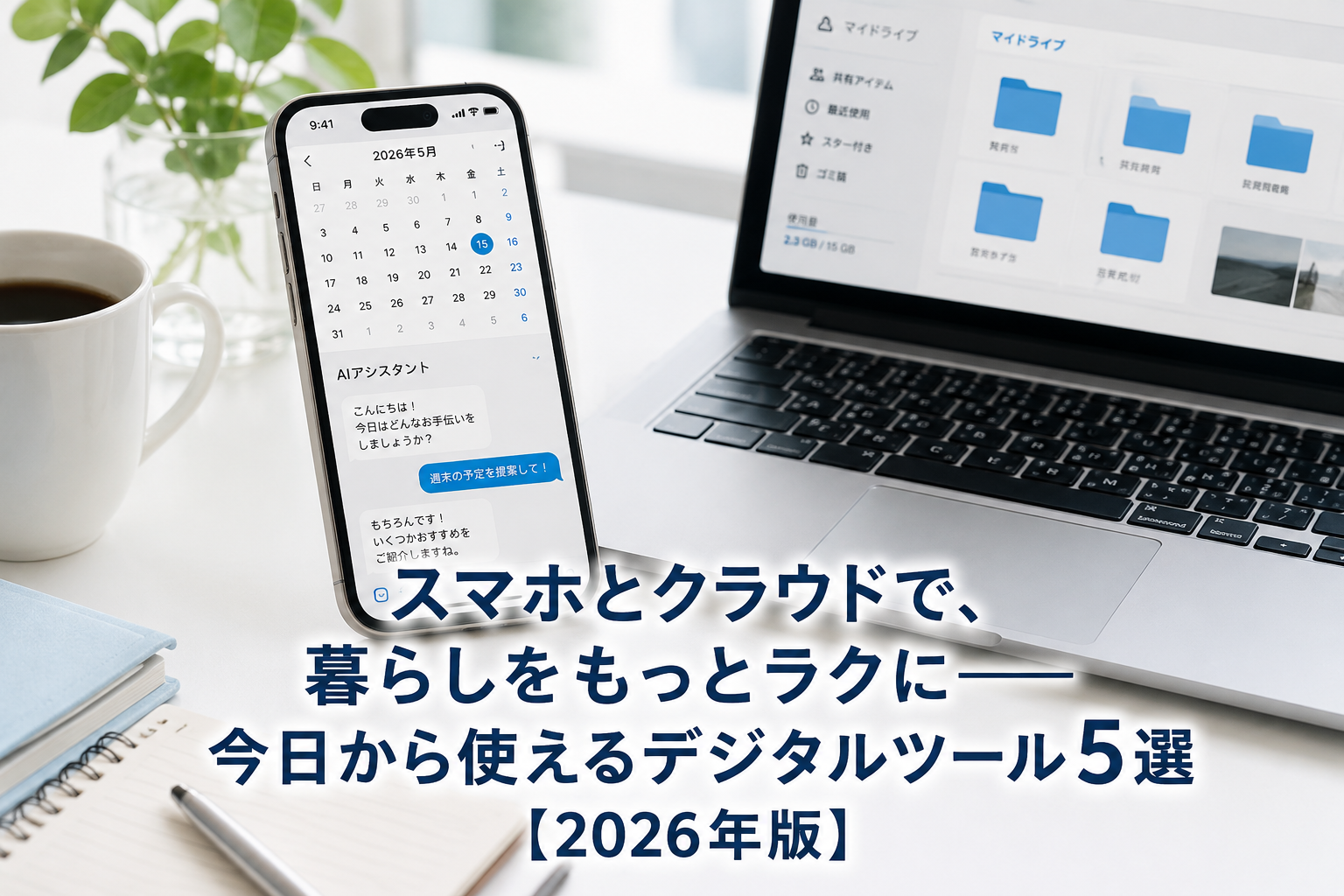
管理しているつもりが、管理に疲れていた
手帳に書いた予定、別のアプリに入れた予定、冷蔵庫に貼った予定。家計簿アプリ、通帳、クレジットカードの明細書。スマホの写真、パソコンの写真、外付けハードディスクの写真。
気がつけば「管理するためのもの」が増えすぎて、それを管理すること自体が仕事になっている。
デジタルツールは「難しいもの」だという印象がまだ根強い。でも今の時代のクラウドサービスやAIツールは、むしろ「ラクになるために使うもの」へと大きく変わってきた。
この記事では、日常の管理の手間を減らし、生活をシンプルに整えるためのデジタルツールを5つ紹介する。すべて無料から始められ、スマホ一台あれば今日からでも使い始めることができる。
そもそも「クラウド」って何が便利なのか
「クラウド」という言葉を聞くと難しく聞こえるが、要するに「インターネット上に自分のデータを保存しておく仕組み」のことだ。
従来のやり方では、写真はスマホの中に、書類はパソコンの中に、メモは手帳の中にあった。それぞれの「箱」が違うため、「あのメモどこだっけ」「この写真どこに保存したっけ」という状況が生まれる。
クラウドを使えば、スマホでも・パソコンでも・外出先でも、同じデータに同じようにアクセスできる。家族と共有することもできる。デバイスが壊れても、データは消えない。
ツール① 生成AI(ChatGPT・Claude)──「なんでも相談できる」AI
検索との決定的な違い
「調べる」ツールと「相談できる」ツールは、使い心地がまったく違う。
検索エンジンに「旅行先 おすすめ」と入れると、何千ものサイトが並ぶ。その中から自分に合う情報を探すのは、それだけで一仕事だ。
生成AIは違う。「来年の春に夫婦でベトナムへ行きたいのですが、何日あればホイアンとダナンを回れますか?予算は二人で50万円くらいです」──そう入力すれば、自分の状況に合わせた具体的な提案が返ってくる。
日常で使える場面
生成AIを使うと、こんな場面がラクになる:
文章を書くとき
- お礼状・メールの下書き
- SNSへの投稿文
- 旅行ブログやエッセイの構成案
調べものをするとき
- 新しく処方された薬の副作用・飲み合わせの確認
- 病院を受診する前の「予習」
- 保険や年金制度の基礎知識
暮らしのアイデアが欲しいとき
- 「冷蔵庫に鶏もも肉と白菜と豆腐があります。今夜の夕食を提案して」
- 「週3回、無理なく続けられる運動習慣を作りたい。何から始めればいいですか」
- 「英語で感謝の気持ちを伝えるフレーズを10個教えてください」
主要ツールの使い分け
| ツール | 特徴 | 向いている用途 |
|---|---|---|
| Gemini(Google) | Googleアカウントですぐ使える。Gmail・カレンダーとの連携が強み | 入門として最適 |
| ChatGPT(OpenAI) | 利用者が最も多く情報も豊富。画像生成も統合 | 汎用的な活用 |
| Claude(Anthropic) | 日本語の文章生成が特に自然。長い文章の作成・添削に強い | 文章・手紙の作成 |
どれも無料で使い始められる。まずはGemini(Googleアカウントがあればすぐ使える)から試してみることをすすめる。
料金
無料プランで基本的な機能はすべて使える。より高度な使い方(長い文書の処理・画像生成など)は有料プラン(各社約3,000円/月)で対応可能。日常利用の範囲であれば、無料で十分。
ツール② Google ドライブ(無料)──写真も書類も、クラウドへまとめて
スマホの写真が「消えた」という悲劇をなくす
スマホが壊れた、水没した、機種変更したら古い写真が移せなかった──こういった経験をした方は少なくない。
Googleドライブ(およびGoogle フォト)を設定しておけば、スマホで撮った写真が自動でクラウドへバックアップされる。スマホが壊れても、旅先で何百枚撮った写真が消えることはない。
書類のデジタル化で「あれ、どこにしまったっけ」をなくす
保険証、マイナンバーカード、健康診断の結果、病院の領収書、家電の保証書。こういった書類はスキャンアプリで撮影して、Googleドライブの「書類」フォルダに保存しておくだけで、必要なときに数秒で取り出せる。
旅行の予約確認書や航空券もドライブに保存しておけば、空港でわざわざ紙を探す必要もない。
家族との「情報共有」もラクになる
Googleドキュメントやスプレッドシートを使えば、家族と書類をリアルタイムで共有・共同編集できる。行事カレンダー・緊急連絡先リスト・かかりつけ医の情報など、「一家で管理したいもの」を一か所にまとめておくことができる。
料金
| プラン | 容量 | 料金 |
|---|---|---|
| 無料 | 15GB | 0円 |
| 100GB | 100GB | 約250円/月 |
| 200GB | 200GB | 約380円/月 |
写真が多い方でも、100GBプラン(月250円)で数年分の写真を保存できるケースがほとんどだ。
ツール③ Notion(無料)──手帳・家計・健康記録を「一冊」にまとめる
「デジタル版システム手帳」という感覚
メモはメモアプリ、家計は家計アプリ、スケジュールはカレンダーアプリ──そうやってアプリが増えるほど、情報が分散して「どこに何があるかわからない」状態になる。
Notionは、メモ・データベース・カレンダー・家計簿などを一つの場所で管理できるサービスだ。感覚としては、何でも貼り込める「デジタル版のシステム手帳」に近い。
こんな使い方ができる
家計管理 月ごとの支出をカテゴリ別にデータベースで記録する。「今月の食費」「医療費の年間合計」を数クリックで集計・グラフ化できる。マネーフォワードほど自動化されていないが、「自分で管理している」実感と一覧性が高い。
健康記録 体重・血圧・歩数・薬の服用状況を毎日記録しておく。かかりつけの医師に相談するとき、「最近3ヶ月の血圧の推移」をすぐ見せられる。
旅行計画 行きたい場所リスト・調べたホテルの候補・予算の試算・持ち物チェックリストをまとめて一ページに。「旅行の計画って楽しいのに、メモがバラバラで情報を探すのが大変」という悩みが解消する。
読書記録 読んだ本のタイトル・著者・感想・おすすめ度をデータベースに記録。「あの本、何て言ったっけ」「友人に紹介したいけど著者名が出てこない」という状況がなくなる。
2026年のNotion AI
Notionには生成AIが統合されており、書いたメモの要約・文章の改善案・ToDoリストの自動生成などができる(月額$10の追加オプション)。まずはAIなしの基本機能から始め、慣れてきたらAI機能を追加するのがおすすめ。
料金
個人利用であれば、無料プランで実用上十分。ファイル容量の拡大や他のユーザーとの共同作業が必要になったら有料プラン($12/月)を検討する。
ツール④ マネーフォワード ME──銀行・カードと連携して、家計を自動で見える化
家計簿が続かない理由は「入力の手間」にある
家計簿アプリをダウンロードして、数週間後にはやめてしまった──そういう経験は珍しくない。理由のほとんどは「毎回入力するのが面倒」だ。
マネーフォワード MEは、銀行口座・クレジットカード・電子マネーを登録するだけで、支出を自動で取得・分類してくれる。買い物をすれば、レシートを入力しなくても翌日には明細がアプリに反映されている。
「お金の全体像」がスマホ一台でわかる
銀行口座・クレジットカード・証券口座・iDeCo・不動産評価額まで、登録しておけばすべての資産と負債が一画面で把握できる。「自分が今いくら持っているか」を正確に把握している人は意外と少ない。マネーフォワード MEを使うと、その全体像が数分で見えるようになる。
老後の資産計画にも活用できる
今の収入・支出・貯蓄ペースをもとに、将来の資産残高をシミュレーションする機能もある。「このペースで生活を続けると、65歳時点の資産はいくらになるか」という試算を感覚ではなく数字で確認できる。
料金
| プラン | 料金 | 連携口座数 |
|---|---|---|
| 無料 | 0円 | 4件まで |
| プレミアム | 約500円/月(年払いなら約5,300円) | 無制限 |
メインバンク2口座+クレジットカード2枚程度であれば、無料プランで問題なく使える。
ツール⑤ Googleカレンダー × スマートスピーカー──「声をかけるだけ」で予定管理
スマホを開かなくても予定が管理できる
スマートスピーカー(Google Nest / Amazon Echo)をGoogleカレンダーと連携すると、「ねえGoogle、明日の予定は?」と話しかけるだけで当日の予定を読み上げてくれる。
カレンダーへの追加も声でできる。「ねえGoogle、来週木曜の14時に整形外科を追加して」──これだけで予定が登録される。スマホを取り出してアプリを開いて入力する、という手間がまるごとなくなる。
毎日のルーティンを自動化する
スマートスピーカー+Googleカレンダーを使うと、こんな自動化が実現できる:
- 薬の服用リマインダー: 毎日8時・12時・20時に「薬の時間です」と通知するよう設定しておく
- 繰り返しの予定管理: 「毎週月曜日のゴミ出し」「毎月1日の水道料金の確認」など定期的な確認事項を登録
- 家族への共有: カレンダーを家族と共有すれば、旅行・来客・行事の予定を全員がリアルタイムで把握できる
キッチンや寝室に置く「デジタルカレンダー」
Google Nest Hub(ディスプレイ付きスマートスピーカー)をキッチンや玄関に置いておくと、今日の予定・天気・ニュースが常時表示される。「今日は何があるんだっけ?」と確認するだけで、手帳を開く必要がなくなる。
料金
| アイテム | 料金 |
|---|---|
| Googleカレンダー | 無料 |
| Google Nest Mini(音声のみ) | 約4,000〜6,000円(本体買い切り) |
| Google Nest Hub(ディスプレイ付き) | 約10,000〜14,000円(本体買い切り) |
| Amazon Echo Dot | 約5,000〜7,000円(本体買い切り) |
| 月額利用料 | なし |
本体を一度購入すれば、月額費用はかからない。Googleカレンダー自体は無料なので、まずはスマートスピーカーなしで使い始めて、慣れてきたらデバイスを追加する方法もある。
どこから始めればいいか──5ステップの推奨導入順序
「5つ全部を一度に始めよう」とすると、必ずどこかで行き詰まる。以下の順番で、一つずつ使い始めることをすすめる。
Step 1:Googleドライブ
        ↓(写真・書類の保存に慣れる。1日で始められる)
Step 2:Googleカレンダー
        ↓(予定管理をデジタルに移行。1週間で定着)
Step 3:生成AI(GeminiまたはChatGPT)
        ↓(日常の相談役として使い始める。慣れるのに2〜3週間)
Step 4:マネーフォワード ME
        ↓(銀行・カードを登録して家計を自動管理。設定に30分)
Step 5:Notion
        (すべてを一か所で管理するハブとして使う。慣れるのに1〜2ヶ月)
Step 1〜2は今日から始められる。Step 5は「使い慣れたら」で十分。焦らず一つずつ積み上げることが、長続きのコツだ。
5ツール早見表
| ツール | 無料で使える? | 難易度 | 主に解決できること |
|---|---|---|---|
| 生成AI(ChatGPT・Claude) | ○(制限あり) | 中 | 文章作成・調べもの・アイデア出し |
| Googleドライブ | ○(15GBまで) | 易 | 写真・書類のバックアップ・共有 |
| Notion | ○(個人なら十分) | 中〜難 | 手帳・家計・記録の一元管理 |
| マネーフォワード ME | ○(4口座まで) | 中 | 家計の自動見える化・資産管理 |
| Googleカレンダー × スマートスピーカー | △(本体費用あり) | 易 | 予定管理・リマインダーの自動化 |
デジタルツールは「難しいもの」じゃなくなった
かつてのデジタルツールは、使いこなすために時間と知識が必要だった。でも今は違う。
スマートフォンに話しかけるだけで予定が登録され、買い物をすれば自動で家計に記録され、撮った写真は自動でクラウドに保存される。「使う」という行為が、驚くほどシンプルになった。
大事なのは、全部を完璧に使いこなすことではない。「これを使い始めたら、この一つの面倒がなくなった」という体験を一つ積み重ねることだ。
まずは今日、Googleドライブを開いてみることから始めてみよう。