旅行から帰ってきたら、スマートフォンの中に何百枚もの写真が……。「どこに何があるかわからない」「子どもや孫に送りたいけどどうすれば?」そんな悩みを一気に解決してくれるのが、Googleフォトです。AIが写真を自動で整理し、家族との共有も簡単にできるGoogleフォトの実用的な使い方を、旅行写真を中心にご紹介します。
Googleフォトとは
Googleが提供する写真・動画のクラウド保存サービスです。スマートフォンで撮った写真が自動でクラウドにバックアップされ、AIが場所・人物・被写体などを自動で分類してくれます。AndroidでもiPhoneでも使えて、Googleアカウントがあれば誰でも無料で利用できます。
容量と料金(2026年5月時点)
| プラン | 容量 | 月額 |
|---|---|---|
| 無料 | 15GB | 無料 |
| Google One | 100GB | ¥130 |
| Google One | 200GB | ¥210 |
| Google One | 2TB | ¥680 |
※15GBはGmail・Googleドライブ・Googleフォトの合算容量です。スマートフォンで日常的に写真を撮る場合、数年で埋まることが多いため、月額¥130の100GBプランへの移行が現実的な選択肢です。
旅行写真の自動整理機能
AI検索
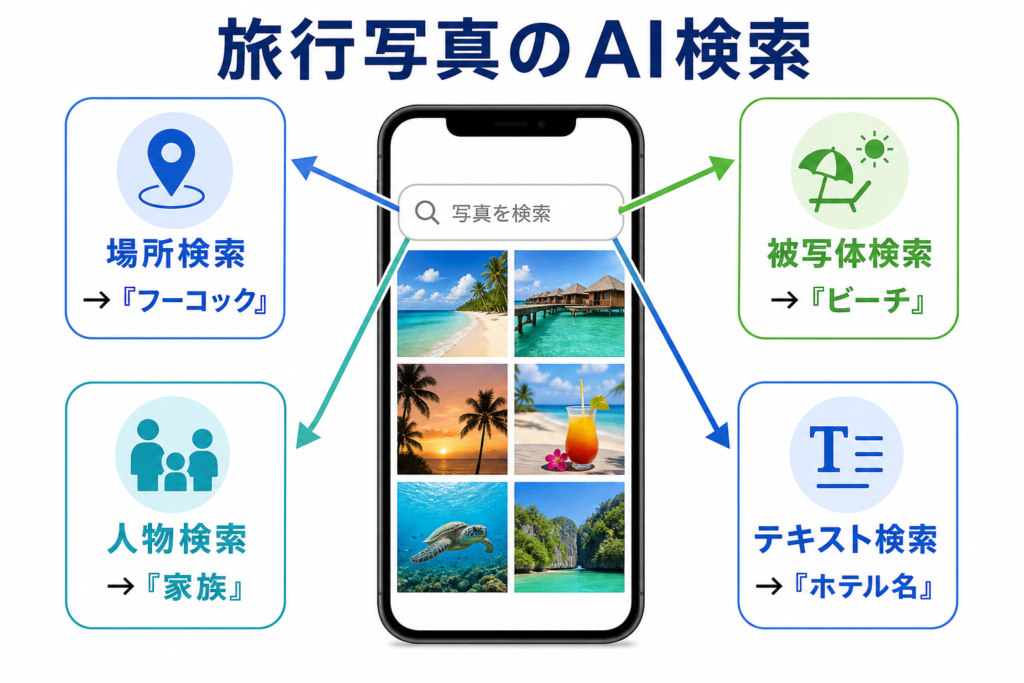
Googleフォト最大の強みが、AIによる自動認識と検索機能です。検索バーにキーワードを入れるだけで、撮影日時を覚えていなくても関連する写真が一覧表示されます。
| 検索の種類 | 入力例 | できること |
|---|---|---|
| 場所検索 | 「フーコック」「東京タワー」 | 撮影地・建物をAIが自動認識 |
| 被写体検索 | 「海」「猫」「ラーメン」 | 写っているものをAIが判別 |
| 人物検索 | 「田中さん」(顔登録後) | 特定の人が写った写真だけ抽出 |
| テキスト検索 | 「領収書」「メニュー」 | 写真内の文字を認識して検索 |
「あのビーチで撮った写真がどこにあるかわからない」というときも、旅行先の地名を入れるだけで見つかります。
マップビュー──旅の軌跡を地図で確認する
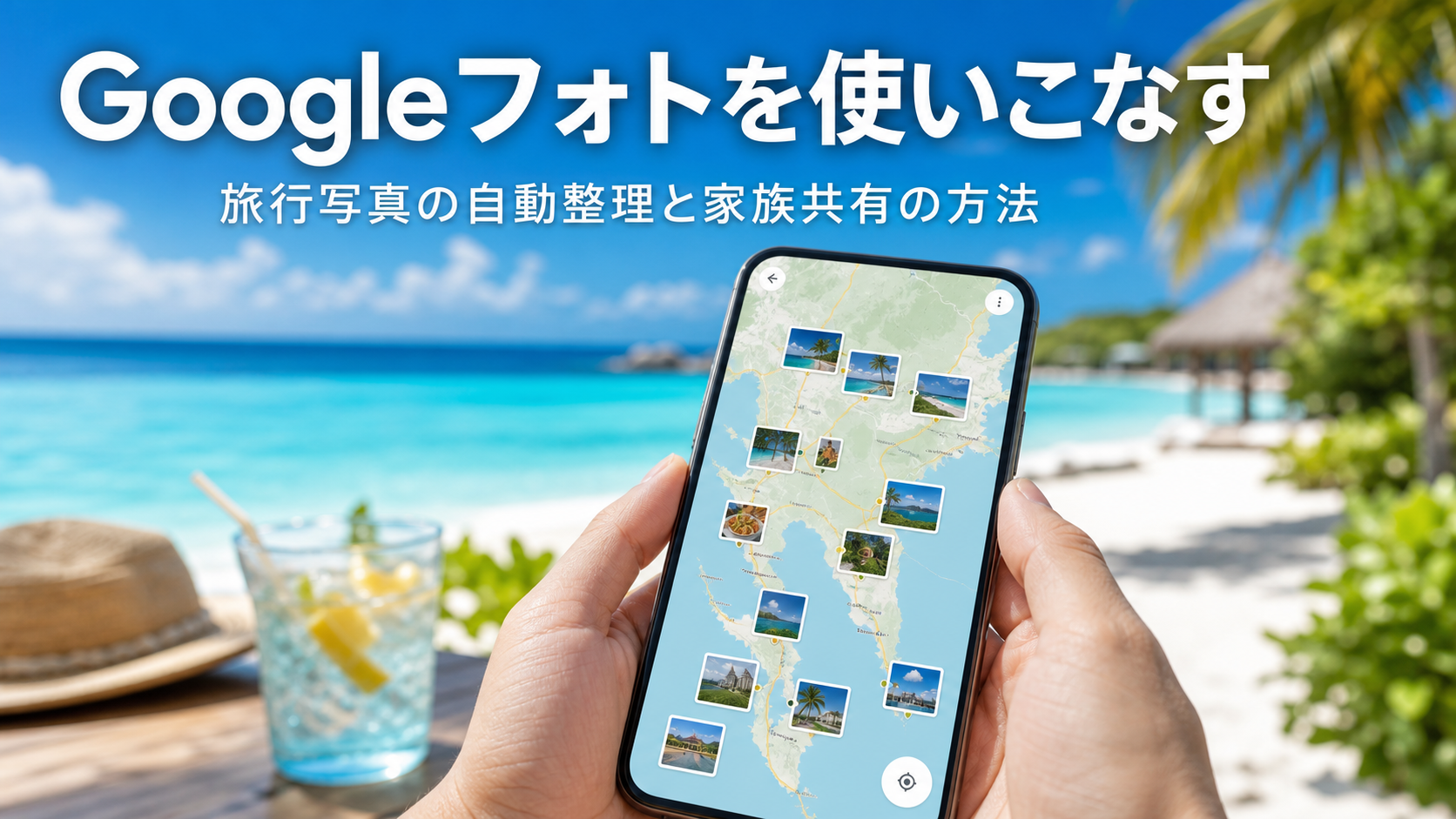
撮影時にスマートフォンの位置情報をオンにしておくと、「検索 → 自分の地図」から旅行した場所の写真を地図上で確認できます。よく写真を撮った場所がヒートマップで一目でわかり、旅の軌跡を視覚的に振り返ることができます。
使い方: アプリ下部の「検索」タブをタップ → 「自分の地図」を選択
旅行後に「どこへ行ったか」を家族に説明するときにも、この地図をそのまま見せると便利です。
メモリー機能──過去の旅行が自動でよみがえる
Googleフォトが過去の写真を自動でピックアップし、「〇年前の今日」「あの旅行の思い出」として画面に表示してくれる機能です。ハイライト動画を自動で生成することもあります。設定で表示する人物や時期の除外指定もできます。
アルバムの賢い作り方
旅行後にアルバムを作る際、AI検索を活用すると手間が大幅に省けます。
検索バーに旅行先の地名を入力(例:「京都」「ベトナム」)
関連写真が一覧で表示される
写真をまとめて選択し、アルバムに追加
1枚1枚探す必要がなく、数分でアルバムが完成します。
人物別の自動整理──顔認識を活用する
顔認識(フェイスグルーピング)をオンにすると、家族や友人の顔を自動で認識し、人物ごとに写真をまとめてくれます。名前を登録すれば「孫が写った写真だけ」「一緒に旅行した友人の写真だけ」という絞り込みが簡単になります。
設定方法: アプリ右上のプロフィールアイコン → 「フォトの設定」 → 「顔と人物」でオンに
家族と写真を共有する3つの方法
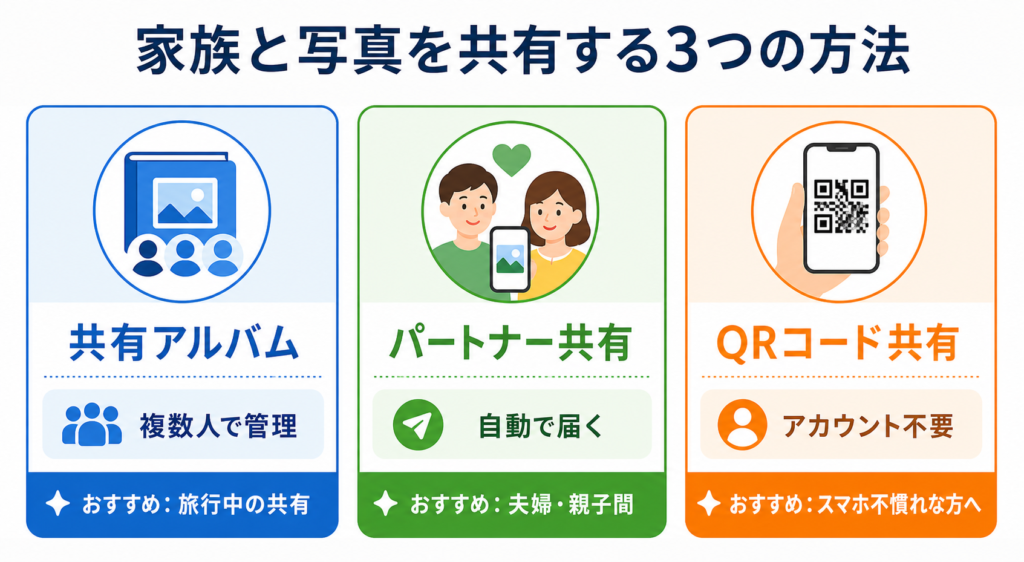
方法① 共有アルバム──みんなで写真を持ち寄る
複数の人と一緒に写真を管理できるアルバムです。家族全員が写真を追加したり、コメントをつけたりできます。旅行中にリアルタイムで家族が写真を見られるよう、出発前に作成しておくのがおすすめです。
手順:
アルバムを作成し「共有」をタップ
共有したい相手のGoogleアカウントまたはメールアドレスを入力
相手が招待を承認するとアルバムを共有できる
AndroidでもiPhoneでも参加できるため、家族のスマートフォンの種類を気にせず使えます。1アルバムあたりの上限は20,000枚です。
容量の仕組み: 写真を追加した人の容量が消費されます。受け取る側の容量はカウントされないため、家族への負担になりません。
方法② パートナー共有──自動で届き続ける
特定の相手と写真を常時自動共有する機能です。新しい写真を撮るたびに設定した相手へ自動で届くため、夫婦間や離れて暮らす家族への日常的な写真共有に向いています。
「この人が写った写真だけ共有する」という設定も可能で、孫の写真だけを自動で祖父母に届けるといった使い方もできます。
設定方法: アプリ右上のプロフィールアイコン → 「フォトの設定」 → 「共有」 → 「パートナーと共有」
方法③ QRコード共有──アカウント不要で手軽に共有する
2025年に追加された新機能です。Googleアカウントを持っていない相手でも、QRコードをスキャンするだけで写真やアルバムを見ることができます。スマートフォンに不慣れな方や、旅行先で知り合った方への共有にとくに便利です。
注意点: QRコードやリンクを知っている人は誰でも閲覧・保存できます。プライベートな写真には「特定ユーザーの招待」(方法①)を使いましょう。不要になったリンクは無効化できます。
旅行での実用フロー
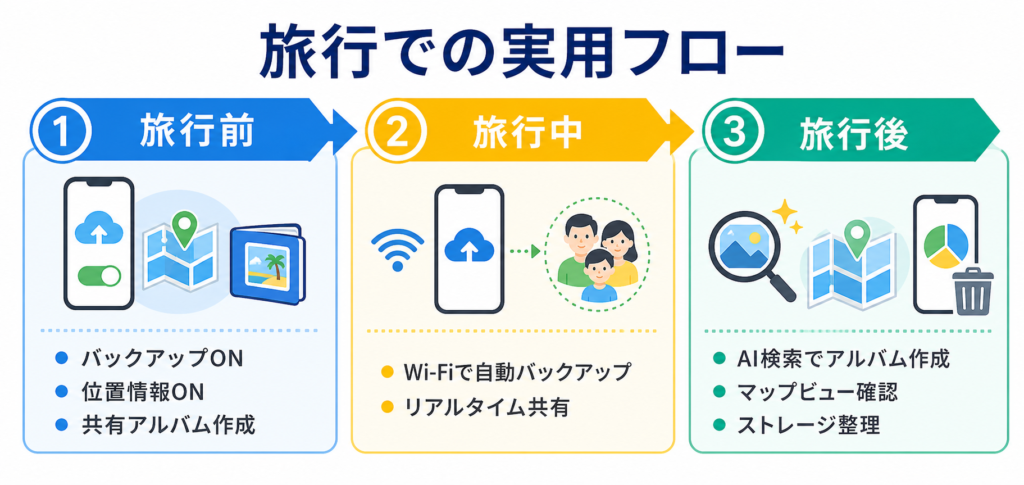
| タイミング | やること |
|---|---|
| 旅行前 | バックアップON・位置情報ON・家族との共有アルバムを事前作成 |
| 旅行中 | Wi-Fi接続時に自動バックアップ。共有アルバムにその場で追加 |
| 旅行後 | AI検索でアルバム作成 → マップビューで軌跡確認 → 不要な写真を整理 |
知っておくと便利な機能
Magic Eraser(消しゴムマジック)
旅行写真に写り込んだ見知らぬ人や電柱、看板などをAIがワンタップで自動消去できる機能です。Google Oneに加入すると無制限で使えます。「せっかくいい写真なのに余計なものが写ってしまった」という場面で活躍します。
ロックされたフォルダ
人に見せたくない写真を指紋認証やPINコードで保護できる専用フォルダです。検索結果やメモリーにも表示されないため、プライバシーをしっかり守れます。
ストレージ管理ツール
「設定 → ストレージを管理」から、ぼやけた写真・大容量の動画・重複ファイルを自動検出して一括削除できます。定期的に実行することで、容量を効率よく確保できます。
知っておきたい注意点
位置情報の管理: 自宅で撮った写真に住所が記録されるのが気になる場合は、場所によってオンオフを切り替えることができます
動画のバックアップはWi-Fi推奨: 動画はファイルサイズが大きく、モバイルデータ通信でバックアップするとパケットを大量に消費します
共有リンクの定期確認: 不要になったリンクはすぐに無効化しましょう
容量の把握: 15GBはGmail・Googleドライブとの合算です。Gmailを多く使っている場合、フォトに使える容量が少なくなることがあります
まとめ
Googleフォトは、旅行写真を整理する手間を大幅に減らしてくれるサービスです。AI検索に旅行先の地名を入力するだけで関連する写真が集まり、アルバムがすぐに完成します。共有アルバムを使えば旅行中にリアルタイムで家族と写真を共有でき、パートナー共有なら設定一度で自動的に届き続けます。
無料の15GBから始められ、容量が足りなくなっても月額¥130から追加できます。まずはスマートフォンにアプリをインストールして、自動バックアップと位置情報をオンにするところから始めてみてください。旅行の思い出を整理して家族と分かち合う時間が、ぐっとラクになるはずです。