「どれを使えばいいかわからない」が最大のハードル
AIエージェントに興味を持っても、多くの人が最初に感じる壁は「どのツールを使えばよいのか、全然わからない」というものです。
ChatGPT、Claude、Gemini、Copilot──次々と名前が出てくるけれど、何が違うの?どれが一番いいの?全部使わないといけないの?
そんな疑問に、この記事で答えます。
結論から言えば、「全部」使う必要はありません。最初の1本を選んで、それを使い込むことが一番の近道です。それぞれの特徴と向き不向きを理解すれば、迷わず選べます。
主要3ツールを徹底比較
① ChatGPT(OpenAI)
一言で言うと: 「万能選手。Webを自動操作して、調べ物から予約まで動いてくれる」
ChatGPTは2022年の登場以来、最も普及しているAIツールです。2026年現在は「ChatGPT Operator」という機能が加わり、ブラウザを自律的に操作する力を持つようになりました。
できること(エージェントとして)
- Webサイトを自分で開いて情報を調べる
- ショッピングサイトで商品を検索・比較する
- フォームへの入力を代行する(飲食店の予約フォームなど)
- 複数のウェブページの内容をまとめる
- 文書の作成・編集・翻訳
向いている人
- まず「試してみたい」初めての方
- 調べ物や情報収集を自動化したい方
- Webベースで作業が完結する使い方を求める方
料金
- 無料プラン:基本的なチャット機能(エージェント機能は限定)
- ChatGPT Plus:月額3,000円前後(Operator機能含む)
注意点
英語圏向けに設計された部分が多く、一部の機能は日本語環境での動作が不安定な場合があります。
② Claude(Anthropic)
一言で言うと: 「文章の”空気”を読む力が抜群。長い文書の処理と自然な日本語が得意」
Anthropicが開発するClaude(クロード)は、特に文章の質と日本語の自然さにおいて高い評価を得ています。2026年現在の最新版「Claude Sonnet 4.6」は、長い文書を読み込んで要約・分析する能力が際立っており、ビジネス文書やレポートの処理に強みがあります。
また「Claude Cowork」という機能では、PC上での操作(ファイル整理・アプリの使用など)を自律的に行うことができます。
できること(エージェントとして)
- 長い文書(PDF・レポート等)の読み込みと要約
- 文章の下書き・リライト・添削(日本語が特に自然)
- メールの返信案の作成
- PC上のファイル整理・ドキュメント作成の自動化
- 複雑な指示を正確に理解して実行
向いている人
- 文章を書く・整理する作業を効率化したい方
- 日本語の自然さを重視する方
- 「言いたいことを察してほしい」という使い方をしたい方
- 長い資料・報告書を頻繁に扱う方
料金
- 無料プラン:基本的なチャット機能(利用回数に制限あり)
- Claude Pro:月額約3,000円(長文処理・高機能モデルへのアクセス)
注意点
Webブラウザの自動操作(Operator相当の機能)はChatGPTより後発ですが、文書処理・作文支援では現時点で最も実用的との評価が多い。
③ Gemini(Google)
一言で言うと: 「Googleサービスと深く連携。カレンダー・Gmail・Driveが一体化して動く」
GoogleのAIである Gemini の最大の強みは、Gmail・Googleカレンダー・Google ドキュメント・Google ドライブとシームレスに連携できる点です。
すでにGoogleのサービスを日常的に使っている方なら、追加の設定なしにそれらのデータを活用したAIエージェントを使い始められます。
できること(エージェントとして)
- Gmailの受信メールを整理・要約・返信下書き
- Googleカレンダーの予定を確認・追加・変更
- Google ドキュメントの作成・編集・翻訳
- Google ドライブのファイル検索・整理
- Webブラウザを使った情報収集(Gemini Advanced)
向いている人
- Gmail・Googleカレンダーをすでに使っている方
- Googleアカウントを中心に生活・仕事を管理している方
- まず「メールの整理」から始めたい方
- Androidスマートフォンのユーザー
料金
- 無料プラン:基本機能(Google ワークスペースの一部と連携)
- Google One AI プレミアム:月額約2,900円(Gemini Advanced機能含む)
注意点
GoogleのサービスにAIがアクセスするため、Googleアカウントのデータ管理を意識する必要があります(詳しくは第4回で解説)。
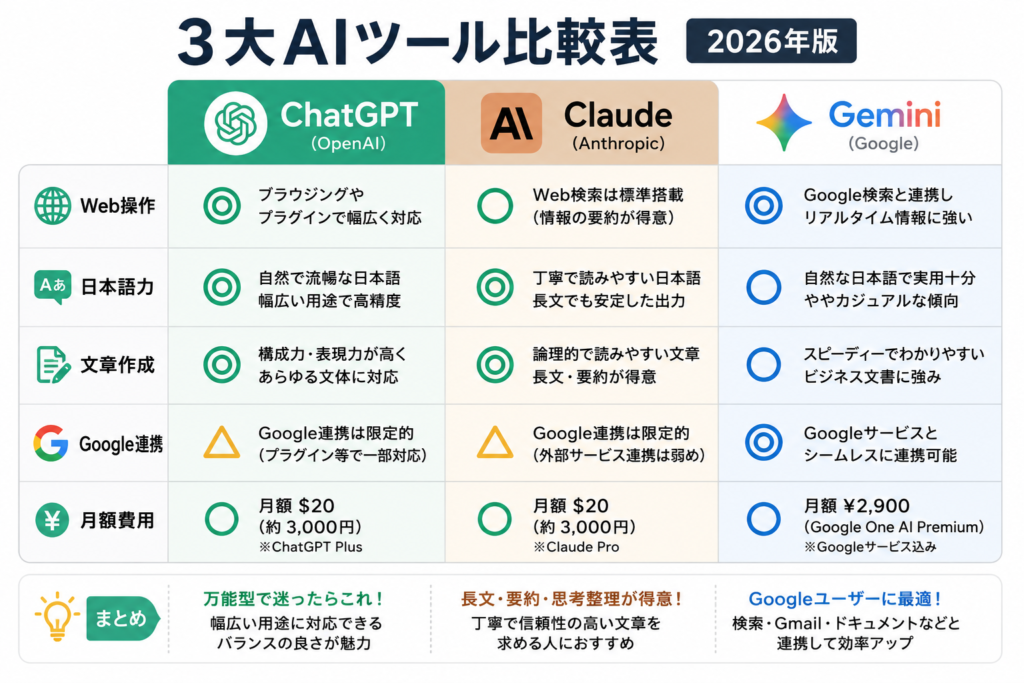
3ツール比較一覧
| 比較項目 | ChatGPT | Claude | Gemini |
|---|---|---|---|
| Web自律操作 | ◎(Operator機能) | ○(Cowork機能) | △(一部対応) |
| 日本語の自然さ | ○ | ◎ | ○ |
| 長文処理 | ○ | ◎ | ○ |
| 文章作成・添削 | ○ | ◎ | ○ |
| Googleサービス連携 | △ | △ | ◎ |
| メール・カレンダー操作 | △ | ○ | ◎ |
| 初心者向けのわかりやすさ | ○ | ○ | ◎ |
| 月額費用(有料版) | 約3,000円 | 約3,000円 | 約2,900円 |
「結局どれを選べばいいの?」5つの質問で答えが出る
以下の質問に答えてみてください。最も多く「はい」と答えたツールが、あなたに合っています。
ChatGPTが向いている人
- [ ] Webで調べ物をする作業を自動化したい
- [ ] 旅行・ショッピングの情報収集を任せたい
- [ ] 英語の文書を扱う機会がある
- [ ] AIエージェントの機能を幅広く試したい
Claudeが向いている人
- [ ] 文章を書く・添削する機会が多い
- [ ] 長いPDFや報告書を要約したい
- [ ] メールの返信文を自然な日本語で作りたい
- [ ] 「察してくれるAI」を求めている
Geminiが向いている人
- [ ] Gmail・Googleカレンダーを日常的に使っている
- [ ] スケジュール管理をAIに任せたい
- [ ] まず「メール整理」から始めたい
- [ ] Androidスマートフォンをメインに使っている
最初の1週間でやること──「AIエージェント始め方」3ステップ
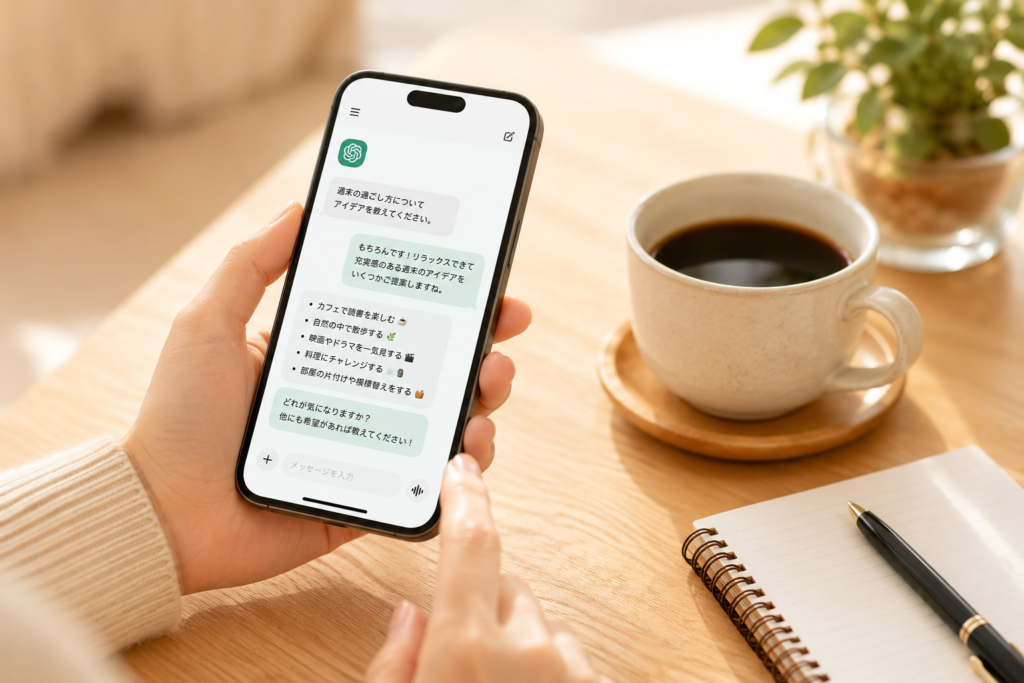
どのツールを選んだとしても、最初の取り組み方は共通です。
STEP 1:まずアカウントを作る(無料でOK)
選んだツールの公式サイトでアカウントを作成します。メールアドレスとパスワードだけで始められます。最初は無料プランで十分です。
- ChatGPT:chatgpt.com
- Claude:claude.ai
- Gemini:gemini.google.com
STEP 2:「5分でできる小さな依頼」から始める
最初は「完璧な指示」を考えなくて大丈夫です。思ったことをそのまま書いてみましょう。
最初に試してほしいこと(コピー&ペーストでOK):
以下のメールへの返信文を、丁寧な敬語で作成してください。

【受け取ったメール】
(メールの内容をここに貼り付ける)

【返信のポイント】
・日程の候補として〇〇と△△を提示する
・前向きだが急がずに検討したい雰囲気で
こういった形で試してみてください。驚くほど自然な返信文が出てきます。
STEP 3:「良かった点」「物足りなかった点」をメモする
使ってみて、「これは便利だった」「ここはもう少し改善してほしかった」を簡単にメモしておきます。AIへの指示(プロンプトと言います)は少しずつ改善できます。試行錯誤しながら、自分なりの使い方が見つかります。
「複数ツールを使い分ける」のはいつから?
「1つ選んで使い込む」が基本ですが、慣れてきたら次のような使い分けもできます。
| 用途 | おすすめ |
|---|---|
| 旅行・ショッピング・Web情報収集 | ChatGPT |
| 文章作成・メール返信・長文要約 | Claude |
| メール整理・カレンダー管理 | Gemini |
最初から全部使おうとする必要はありません。まず1つを試して、「こういう作業にはあのツールが向いているかも」と感じたときに追加すればOKです。